Auteur/autrice : Oliv

  • HOLM My Menu 1.1.8 : les recettes Jow et les recettes revisitées

    HOLM My Menu 1.1.8 : les recettes Jow et les recettes revisitées

    MISE À JOUR · v1.1.8

    Les recettes Jow arrivent dans HOLM My Menu, et on peut maintenant revisiter une recette sans toucher à l’original. Merci aux utilisateurs qui ont proposé ces deux idées sur GitHub.
    HOLM My Menu 1.1.8 : recherche de recettes Jow
    La recherche Jow, à côté de Marmiton

    🔎 Les recettes Jow

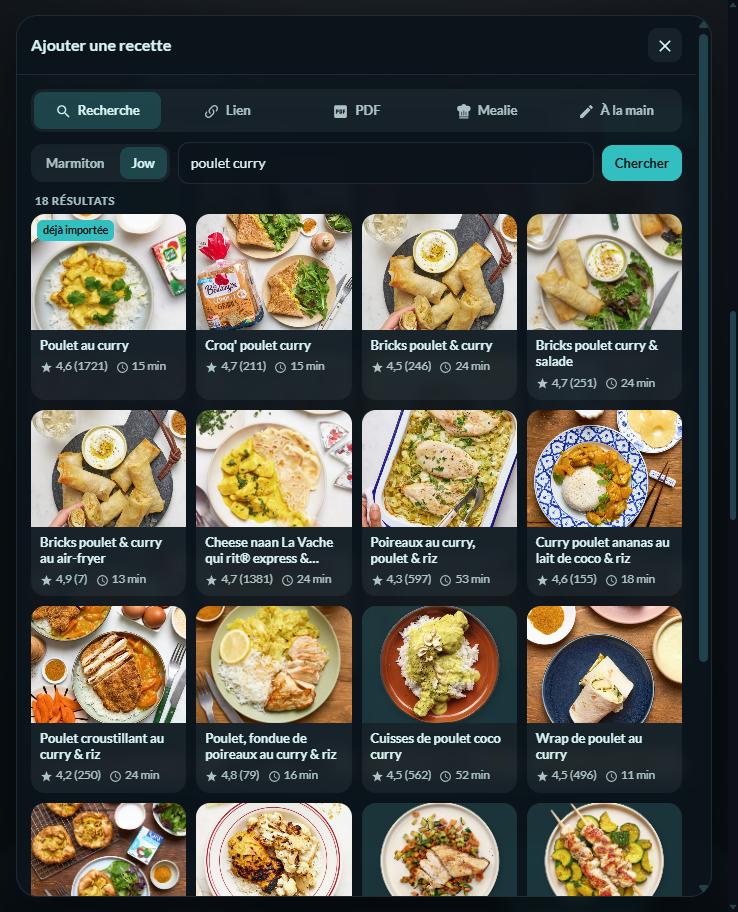
    • Dans Ajouter une recette, l’onglet Recherche propose maintenant Marmiton ou Jow. On passe de l’un à l’autre sans retaper sa recherche.
    • Dans le champ de recherche des repas, une ligne Chercher sur Jow rejoint celle de Marmiton.
    • La recette est importée avec sa photo, ses ingrédients, ses étapes et ses temps. Jow décrit ses recettes pour une personne : les quantités sont ramenées au nombre de personnes de votre foyer.

    ⚠️ Bon à savoir : Jow ne propose pas d’API officielle. HOLM My Menu passe par l’interface publique qu’utilise le site jow.fr, que Jow peut modifier à tout moment et sans prévenir. Si la recherche Jow cesse un jour de répondre, elle sera adaptée dans une mise à jour ; vos recettes déjà importées ne sont pas concernées.

    📄 Dupliquer une recette

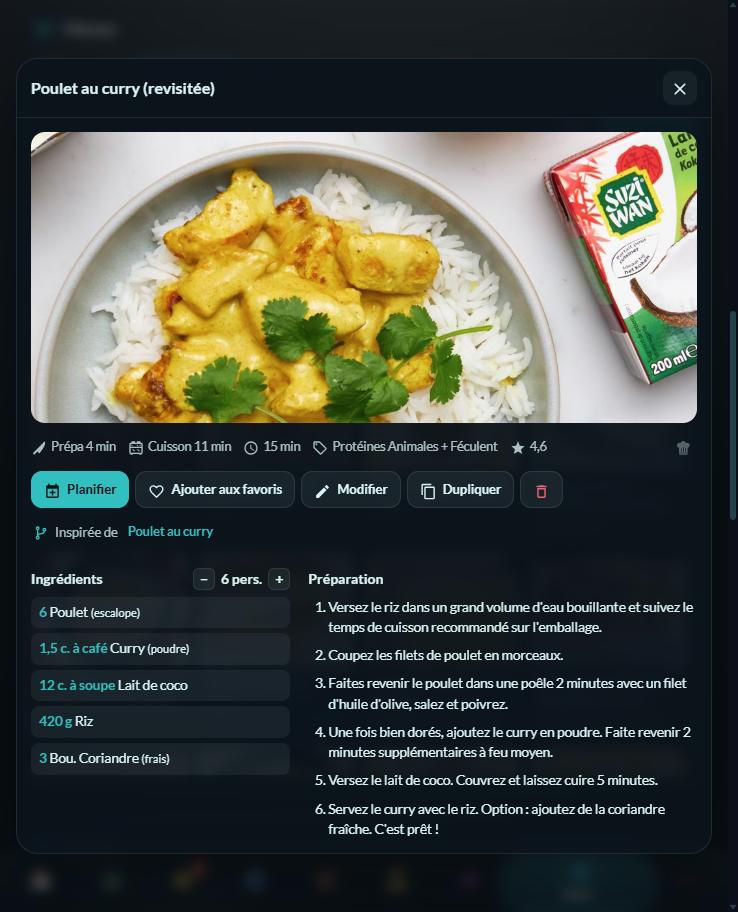
    • Un bouton Dupliquer sur la fiche d’une recette crée une copie complète : ingrédients, étapes, temps, portions et photo.
    • La copie, nommée « … (revisitée) », s’ouvre directement en modification pour la renommer et l’adapter.
    • L’original reste intact, et la copie affiche un lien Inspirée de … pour le retrouver.
    HOLM My Menu 1.1.8 : une recette revisitée avec le lien Inspirée de
    Une recette revisitée, avec son lien vers l’originale

    Mettre à jour

    Dans HACS → HOLM My Menu → Mettre à jour, puis redémarrez Home Assistant et rechargez la page (Ctrl + F5).

    Toutes les infos : la fiche HOLM My Menu · la version sur GitHub.

    💬 Une question ? Ouvrez une issue sur GitHub.
  • HOLM Climate Card 1.2.0 : Versatile Thermostat et pastilles d’état

    HOLM Climate Card 1.2.0 : Versatile Thermostat et pastilles d’état

    MISE À JOUR · v1.2.0

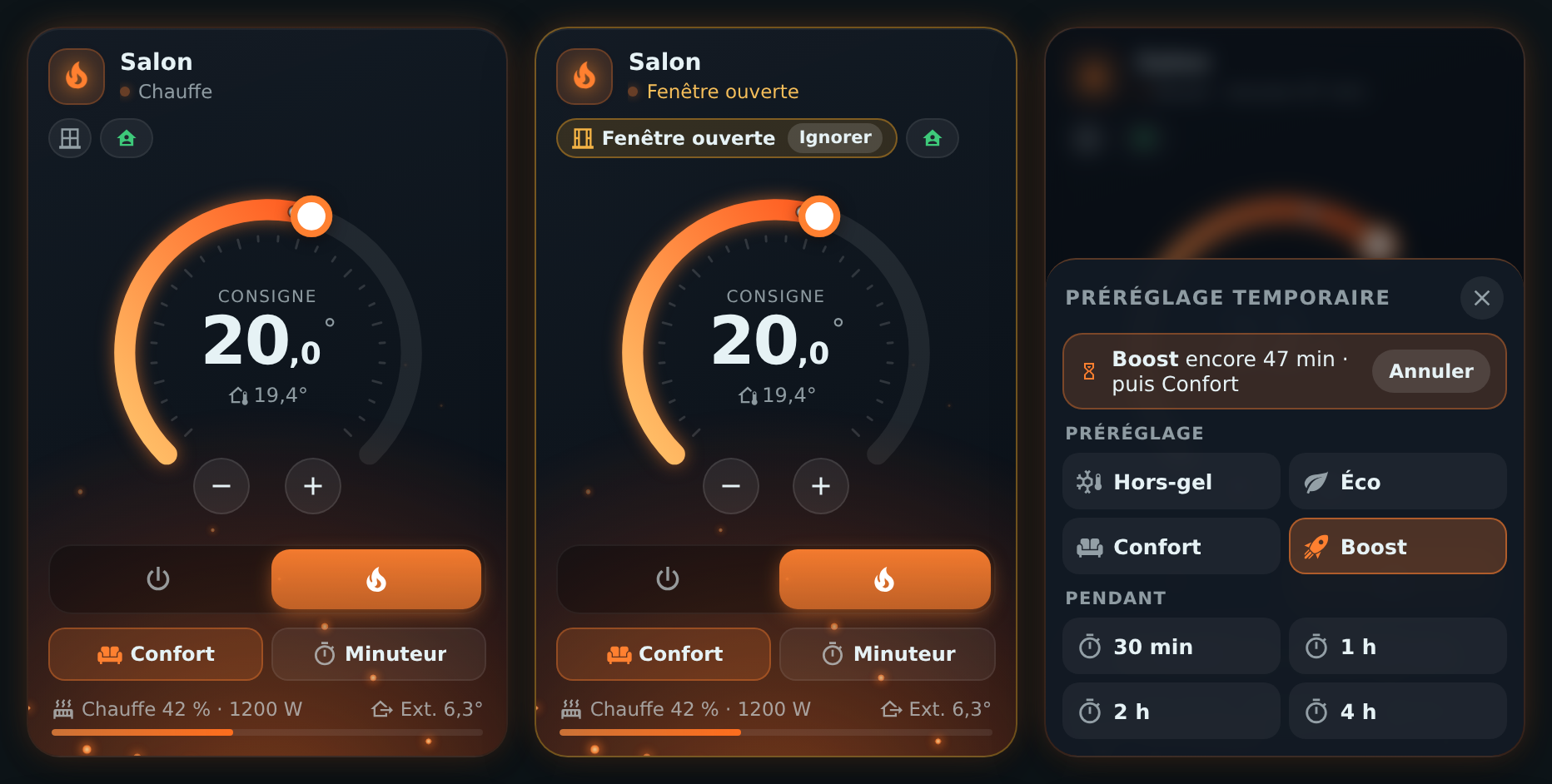
    Les thermostats Versatile Thermostat ont maintenant toute leur place dans la carte : fenêtre ouverte, présence, délestage, minuteur de préréglage… Et des pastilles d’état pour tous les thermostats. Merci à MilesTEG1 pour la demande et à jmcollin78, l’auteur de Versatile Thermostat, pour son soutien.

    HOLM Climate Card 1.2.0 avec Versatile Thermostat : état normal, fenêtre ouverte, minuteur
    Avec Versatile Thermostat : état normal, fenêtre ouverte, et le minuteur de préréglage

    🧠 Une option Versatile Thermostat

    • Une case Fonctions Versatile Thermostat apparaît dans l’éditeur quand l’appareil choisi est un VTherm. Sans elle, la carte reste exactement la même.
    • Fenêtre ouverte : une pastille avec un bouton Ignorer pour continuer à chauffer, puis Rétablir.
    • Présence, mouvement, délestage, sécurité (sonde muette) et verrou : chacun sa pastille, seulement s’il est configuré.
    • Sous le nom, la raison de l’arrêt (fenêtre, délestage, absence…) ; la bordure de la carte passe en orange ou en rouge en cas d’alerte.
    • En bas, le taux de chauffe, la puissance moyenne et la température extérieure.

    ⏱️ Le minuteur de préréglage

    • Une puce Minuteur : on choisit un préréglage (boost, confort…) et une durée, de 30 minutes à 4 heures.
    • Le décompte s’affiche sur la carte, puis le préréglage précédent revient tout seul. Annuler à tout moment.

    🏷️ Des pastilles pour tous les thermostats

    • Nouvelle option Pastilles d’état : jusqu’à 4 entités sous le nom, comme un capteur de fenêtre ou l’humidité de la pièce.
    • Une valeur s’affiche avec son unité ; une fenêtre ouverte ou une présence s’affiche en orange avec son nom. Un toucher ouvre la fiche de l’entité.

    Mettre à jour

    Dans HACS → HOLM Climate Card → Mettre à jour, puis rechargez la page (Ctrl + F5).

    Vous utilisez Versatile Thermostat ? Ces fonctions ont été testées avec des états simulés : vos retours sont précieux, sur la demande d’origine.

    Toutes les infos : la fiche HOLM Climate Card · la version sur GitHub.

    💬 Une question ? Ouvrez une issue sur GitHub.

  • HOLM Recordings Card : vos enregistrements Reolink dans Home Assistant

    HOLM Recordings Card : vos enregistrements Reolink dans Home Assistant

    CARTE LOVELACE · v1.1.0

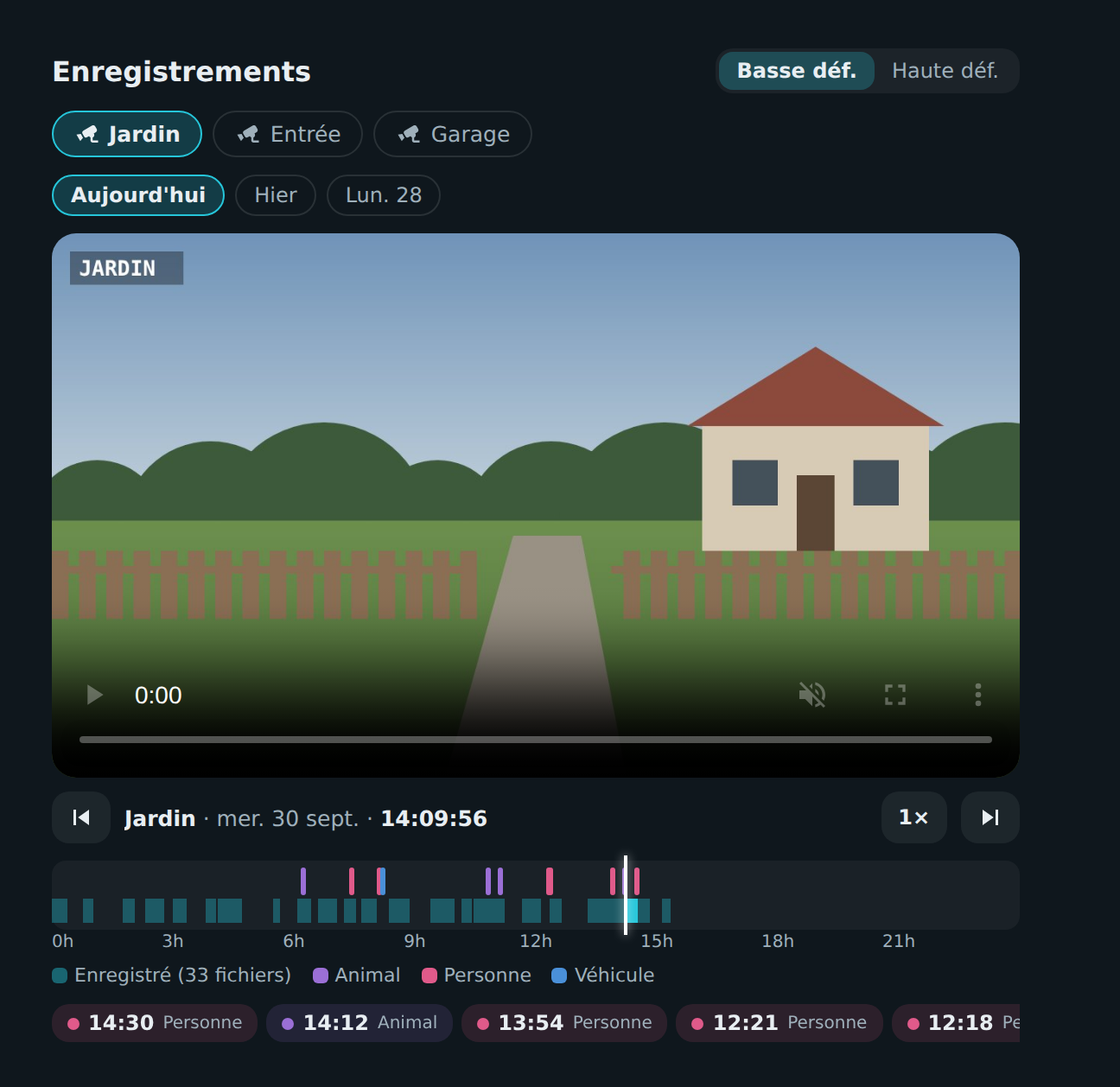
    Les enregistrements de vos caméras Reolink directement dans Home Assistant : une caméra, un jour, une frise de 24 h avec les détections, et la lecture s’enchaîne toute seule. Plus besoin d’ouvrir l’application Reolink pour retrouver le passage du facteur.

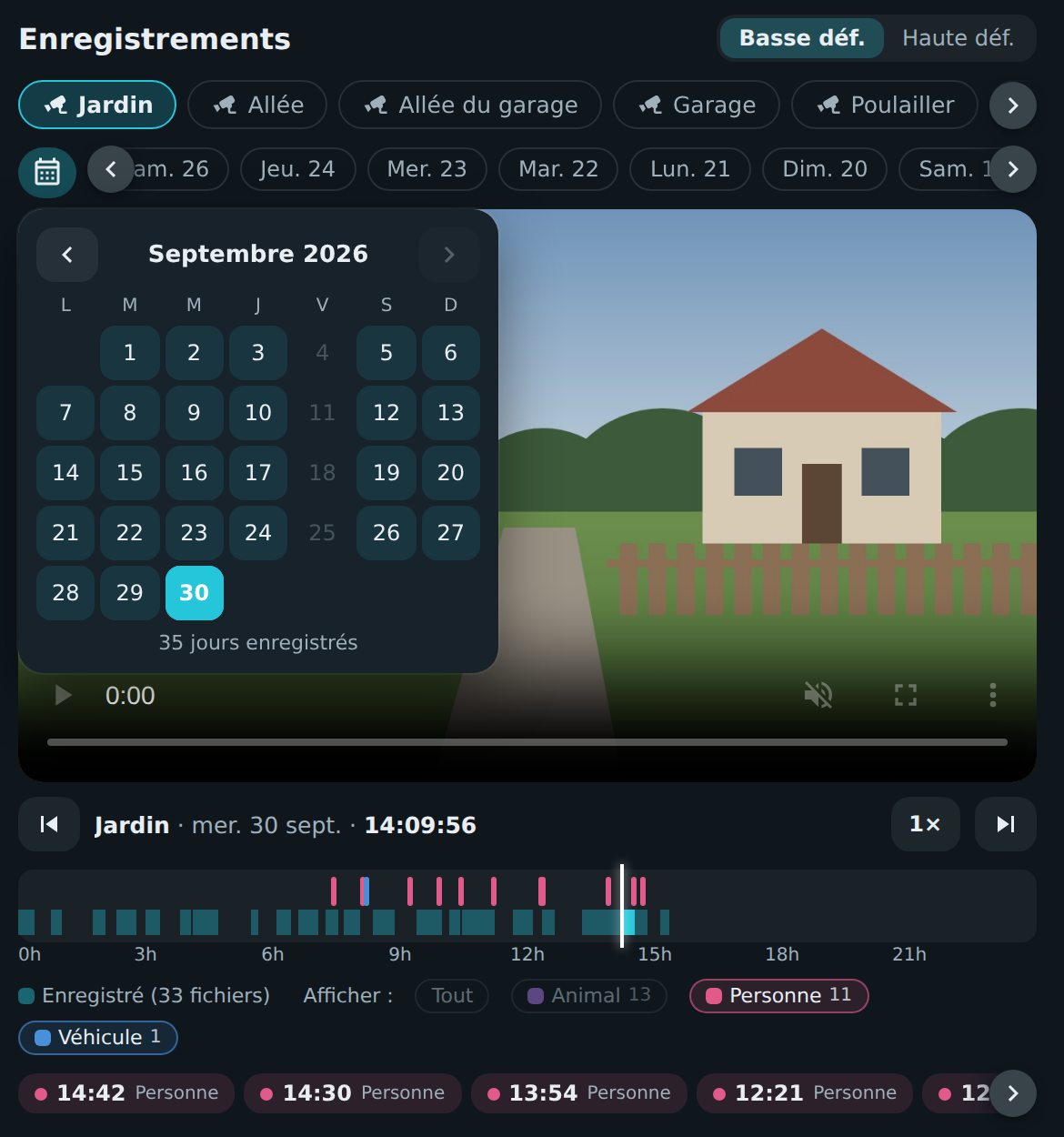
    HOLM Recordings Card : la frise 24 h et les détections

    En bref

    • Caméras et jours en pastilles : Aujourd’hui, Hier, Lun. 28… Les listes défilent à la molette, au doigt ou avec les flèches.
    • Calendrier : choisissez directement une date ; seuls les jours qui ont des enregistrements sont proposés.
    • Frise 24 h : les plages enregistrées, le curseur de lecture et l’heure au survol ; un toucher lit l’instant choisi.
    • Détections : personnes, véhicules, animaux et mouvements placés en couleur sur la frise et listés en raccourcis, avec un filtre par type.
    • Lecture continue : à la fin d’un fichier, le suivant démarre ; boutons clip précédent et suivant.
    • Vitesse 1× à 8×, et bascule basse ou haute définition en gardant la position.
    • Aucune configuration nécessaire : caméras et jours sont trouvés automatiquement ; l’éditeur visuel permet de renommer, masquer ou ajouter des détections.

    Prérequis : l’intégration Reolink de Home Assistant, avec des enregistrements sur le NVR, le Home Hub ou la carte SD de la caméra. S’ils apparaissent dans Médias → Reolink, la carte les voit aussi.

    En images

    Le calendrier et le filtre des détections
    Le calendrier des jours enregistrés et le filtre Personne / Véhicule / Animal

    Installation

    1. Dans HACS, menu ⋮ → Dépôts personnalisés.
    2. Ajoutez https://github.com/kaaribou/holm-recordings-card, catégorie Tableau de bord.
    3. Recherchez « HOLM Recordings Card » → Télécharger, puis rechargez la page.
    4. Ajoutez la carte à un tableau de bord : vos caméras Reolink apparaissent d’elles-mêmes.

    Tous les détails (options, détections, FAQ) sont dans le README du projet. HOLM Recordings Card est un projet indépendant, sans lien avec la société Reolink ; les images sont des dessins de démonstration.

    Historique des versions

    Les prochaines versions de ce projet apparaîtront ici.

    💬 Une question ? Ouvrez une issue sur GitHub : c’est là que je réponds et que je suis les demandes.

    Ce projet fait partie de HOLM — Home Orchestration & Living Management. Il est open source (licence MIT). Une idée, un bug ? Ouvrez une issue sur GitHub. Et si la carte vous plaît, vous pouvez m’offrir une bière 🍺

  • HOLM Runtime Card : le temps de marche de vos appareils, sans helper

    HOLM Runtime Card : le temps de marche de vos appareils, sans helper

    CARTE LOVELACE · v1.1.0

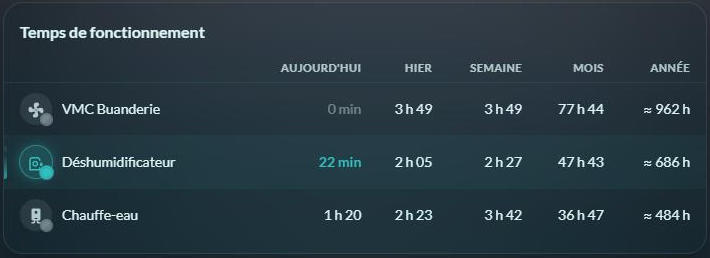
    Combien de temps tourne la VMC, le chauffe-eau ou la pompe de la piscine ? Aujourd’hui, hier, cette semaine, ce mois, cette année : HOLM Runtime Card le calcule directement à partir de l’historique de Home Assistant, sans créer un seul helper.

    HOLM Runtime Card : temps de fonctionnement par appareil

    En bref

    • 5 périodes : aujourd’hui, hier, semaine (depuis lundi), mois et année.
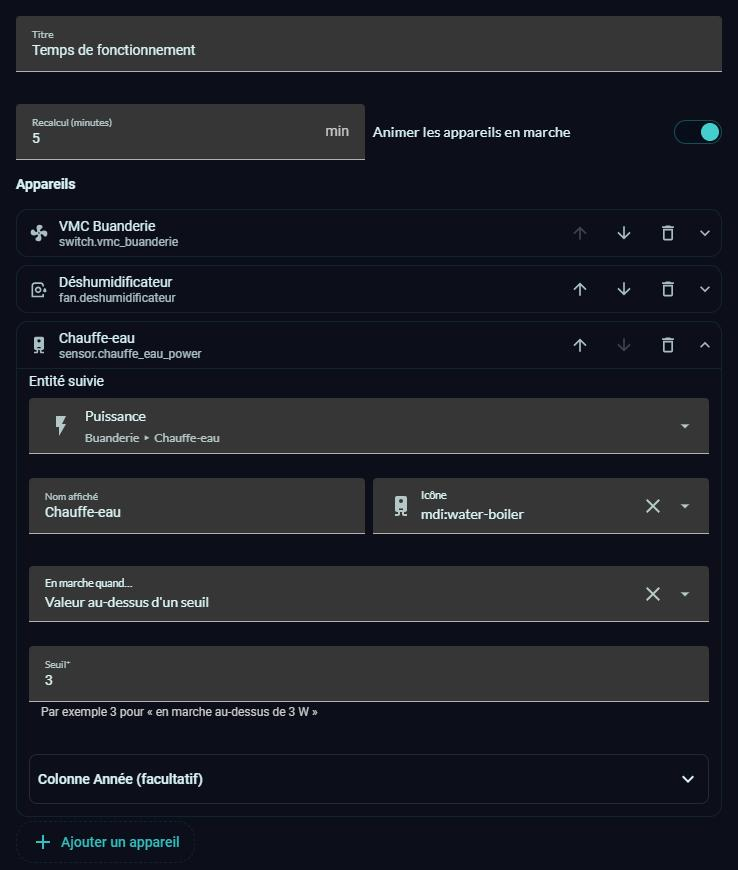
    • Tout type d’appareil : un interrupteur, un capteur de puissance (en marche au-dessus d’un seuil), un thermostat (états choisis, comme « heat »)…
    • Sans helper : pas de capteur history_stats ni d’automatisation, tout est calculé depuis l’historique de Home Assistant.
    • Année complète : au-delà de l’historique conservé, la durée est estimée à partir des statistiques long terme d’un capteur de puissance.
    • Animation quand l’appareil tourne : la pastille respire, l’icône tourne pour une VMC, une pompe ou un lave-linge, et les durées en cours avancent en direct.
    • Éditeur visuel : ajoutez, réordonnez et réglez vos appareils sans une ligne de YAML.
    • Un toucher sur un appareil ouvre sa fiche Home Assistant.

    Une valeur précédée de « ≈ » est estimée depuis les statistiques de puissance ; une étoile signale un historique incomplet sur la période.

    En images

    L'éditeur visuel de HOLM Runtime Card
    L’éditeur visuel : un bloc par appareil, avec sa règle « en marche »

    Installation

    1. Dans HACS, menu ⋮ → Dépôts personnalisés.
    2. Ajoutez https://github.com/kaaribou/holm-runtime-card, catégorie Tableau de bord.
    3. Recherchez « HOLM Runtime Card » → Télécharger, puis rechargez la page.
    4. Ajoutez la carte « HOLM – Temps de fonctionnement » à un tableau de bord, puis Ajouter un appareil dans l’éditeur.

    Tous les détails (options, exemples YAML, durée de l’historique, FAQ) sont dans le README du projet.

    Historique des versions

    Les prochaines versions de ce projet apparaîtront ici.

    💬 Une question ? Ouvrez une issue sur GitHub : c’est là que je réponds et que je suis les demandes.

    Ce projet fait partie de HOLM — Home Orchestration & Living Management. Il est open source (licence MIT). Une idée, un bug ? Ouvrez une issue sur GitHub. Et si la carte vous plaît, vous pouvez m’offrir une bière 🍺

  • HOLM Smoke Card : vos détecteurs de fumée d’un seul coup d’œil

    HOLM Smoke Card : vos détecteurs de fumée d’un seul coup d’œil

    CARTE LOVELACE · v1.0.0

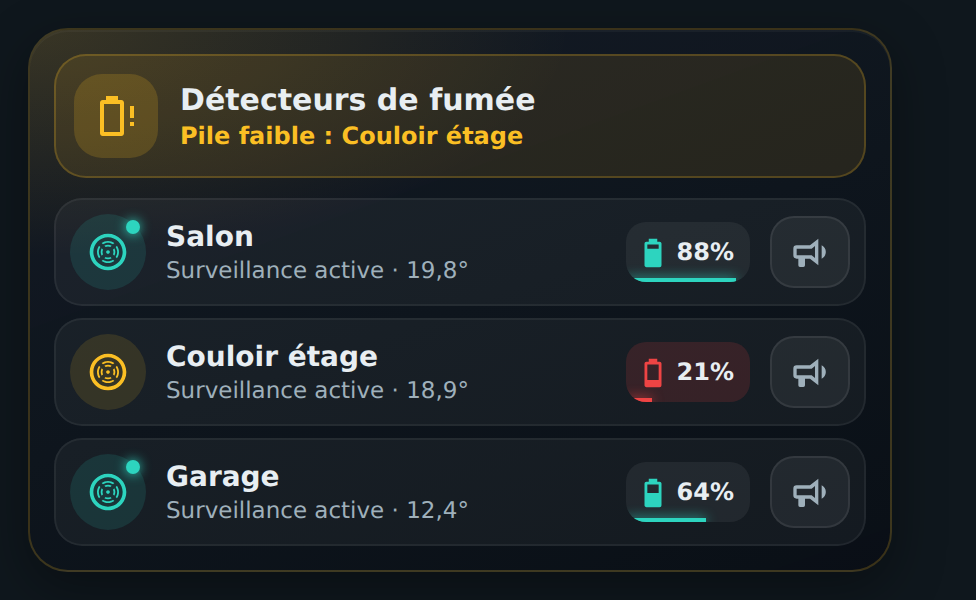
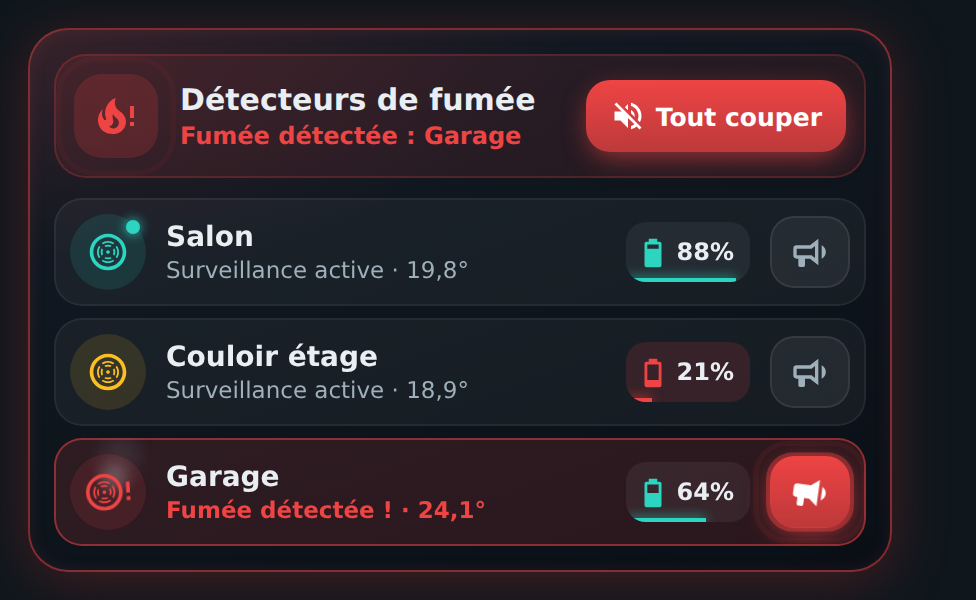
    Vos détecteurs de fumée d’un seul coup d’œil : tout va bien, une pile faiblit, ou il y a de la fumée. HOLM Smoke Card rassemble vos détecteurs équipés d’une sirène (Zigbee, Z-Wave…) sur une carte claire, avec l’état, la température, la pile et un bouton sirène pour chacun.

    Les détecteurs de fumée dans HOLM Smoke Card

    En bref

    • Bandeau d’état : « Tout est normal », « Pile faible : Couloir », « Fumée détectée : Garage »… La couleur de la carte suit l’état le plus grave.
    • Alerte : en cas de fumée ou de sirène, la carte pulse en rouge et un bouton Tout couper apparaît.
    • Sirènes : déclenchement avec confirmation, pour éviter les fausses manœuvres, et arrêt immédiat.
    • Piles : pourcentage avec jauge colorée et seuil « pile faible » réglable.
    • Température de chaque détecteur ; les détecteurs indisponibles ou en défaut sont signalés.
    • Zéro YAML : on choisit les sirènes dans l’éditeur, et les capteurs de fumée, de pile, de température et de défaut sont trouvés automatiquement à partir de l’appareil.
    • Un toucher sur un détecteur ouvre sa fiche Home Assistant.

    La carte est une aide à la visualisation : elle ne remplace pas vos détecteurs ni leurs alarmes sonores.

    En images

    HOLM Smoke Card en alerte fumée
    En cas de fumée : la carte passe au rouge et propose de tout couper

    Installation

    1. Dans HACS, menu ⋮ → Dépôts personnalisés.
    2. Ajoutez https://github.com/kaaribou/holm-smoke-card, catégorie Tableau de bord.
    3. Recherchez « HOLM Smoke Card » → Télécharger, puis rechargez la page.
    4. Ajoutez la carte « HOLM Smoke Card » à un tableau de bord et choisissez vos détecteurs (leurs sirènes) dans l’éditeur.

    Tous les détails (options, capteurs à indiquer à la main si besoin, FAQ) sont dans le README du projet.

    Historique des versions

    Les prochaines versions de ce projet apparaîtront ici.

    💬 Une question ? Ouvrez une issue sur GitHub : c’est là que je réponds et que je suis les demandes.

    Ce projet fait partie de HOLM — Home Orchestration & Living Management. Il est open source (licence MIT). Une idée, un bug ? Ouvrez une issue sur GitHub. Et si la carte vous plaît, vous pouvez m’offrir une bière 🍺

  • Volets HOLM : vos volets radio savent enfin où ils en sont

    Volets HOLM : vos volets radio savent enfin où ils en sont

    INTÉGRATION · v1.0.1

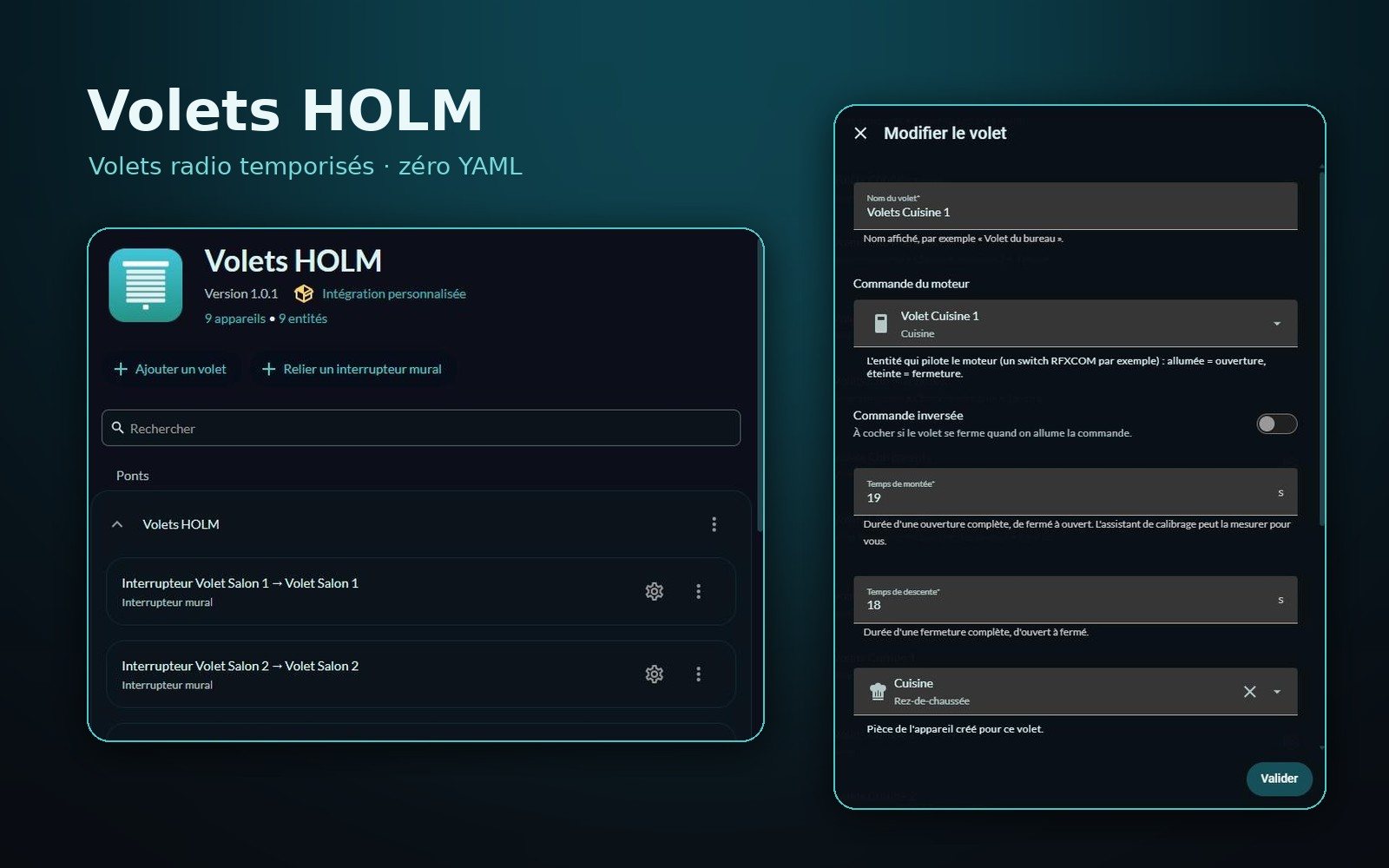
    Beaucoup de volets radio (RFXCOM, DI-O, Chacon…) ne disent jamais où ils en sont : on leur envoie « monte » ou « descends », et c’est tout. Volets HOLM calcule leur position d’après le temps de course, gère l’arrêt, les interrupteurs muraux et les télécommandes, et se règle entièrement depuis l’interface. Zéro YAML, zéro script.

    Volets HOLM dans Home Assistant

    En bref

    • Position calculée : ouvrir, fermer, aller à 40 %, stop. La position suit le mouvement et reste mémorisée au redémarrage.
    • Arrêt fiable : pour les modules radio, l’arrêt consiste à renvoyer la dernière commande ; Volets HOLM s’en charge et n’envoie jamais un ordre qui arrêterait le volet par erreur.
    • Recalage aux extrémités : quelques secondes de plus en butée pour rattraper la dérive, et une action Recaler à la demande.
    • Assistant de calibrage : le volet se ferme, puis l’interface chronomètre la montée et la descente ; vous validez simplement quand il arrive en haut, puis en bas.
    • Interrupteurs muraux et télécommandes, relayés par Home Assistant ou appairés au moteur (la position est alors simplement suivie).
    • Liaisons : un interrupteur mural radio peut aussi piloter un volet Z-Wave ou Zigbee.
    • Commande inversée pour les moteurs câblés à l’envers.
    • Reprise de Cover Time Based en un clic, en gardant les entity_id, pièces, alias vocaux et labels : vos automatisations et tableaux de bord continuent de fonctionner.

    Chaque volet devient un appareil avec son entité cover, utilisable partout : groupes, automatisations, assistants vocaux, et bien sûr la carte HOLM Covers Card.

    En images

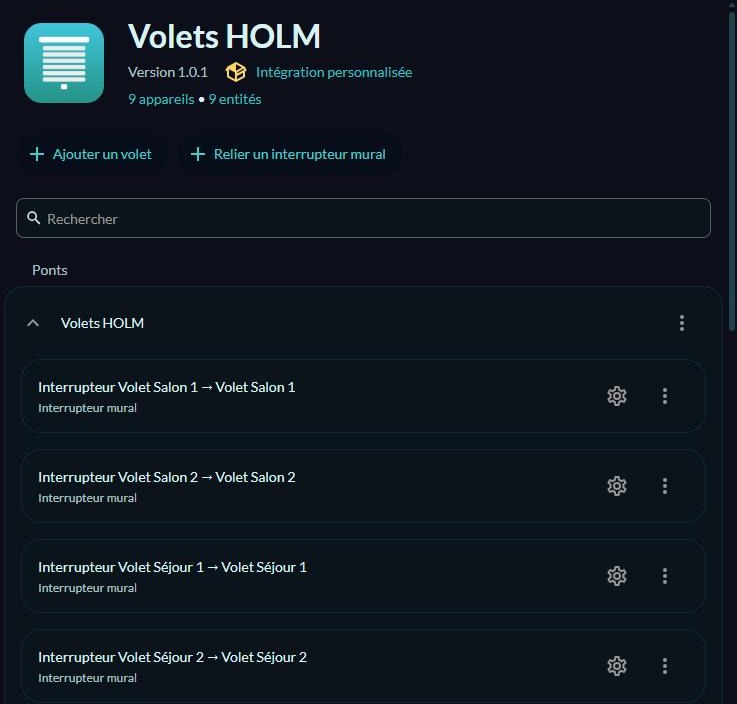
    La page de l'intégration Volets HOLM
    Les volets et les interrupteurs muraux, sur la page de l’intégration
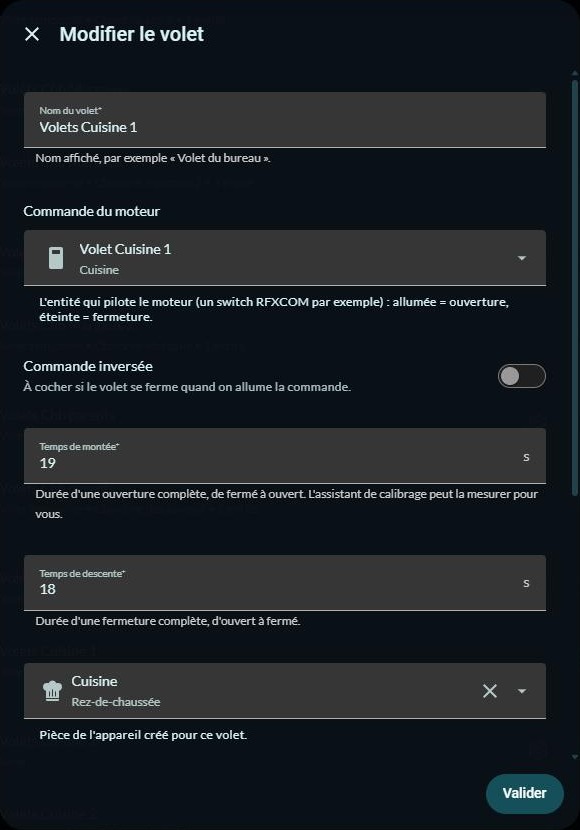
    Les réglages d'un volet
    Les réglages d’un volet : commande, sens, temps de course, pièce

    Installation

    1. Dans HACS, menu ⋮ → Dépôts personnalisés.
    2. Ajoutez https://github.com/kaaribou/volets-holm, catégorie Intégration.
    3. Recherchez « Volets HOLM » → Télécharger, puis redémarrez Home Assistant.
    4. Paramètres → Appareils et services → Ajouter une intégration → Volets HOLM. Si vous utilisiez Cover Time Based, l’assistant propose de tout reprendre.
    5. Sur la carte de l’intégration : Ajouter un volet pour chaque volet, puis les ⋮ du volet → Reconfigurer pour le calibrer.

    Tous les détails (réglages avancés, interrupteurs muraux, calibrage, reprise de Cover Time Based, actions, FAQ) sont dans le README du projet.

    Historique des versions

    Les prochaines versions de ce projet apparaîtront ici.

    💬 Une question ? Ouvrez une issue sur GitHub : c’est là que je réponds et que je suis les demandes.

    Ce projet fait partie de HOLM — Home Orchestration & Living Management. Il est open source (licence MIT). Une idée, un bug ? Ouvrez une issue sur GitHub. Et si l’intégration vous plaît, vous pouvez m’offrir une bière 🍺

  • HOLM Covers Card : tous vos volets sur une carte, rangés par étage

    HOLM Covers Card : tous vos volets sur une carte, rangés par étage

    CARTE LOVELACE · v1.1.2

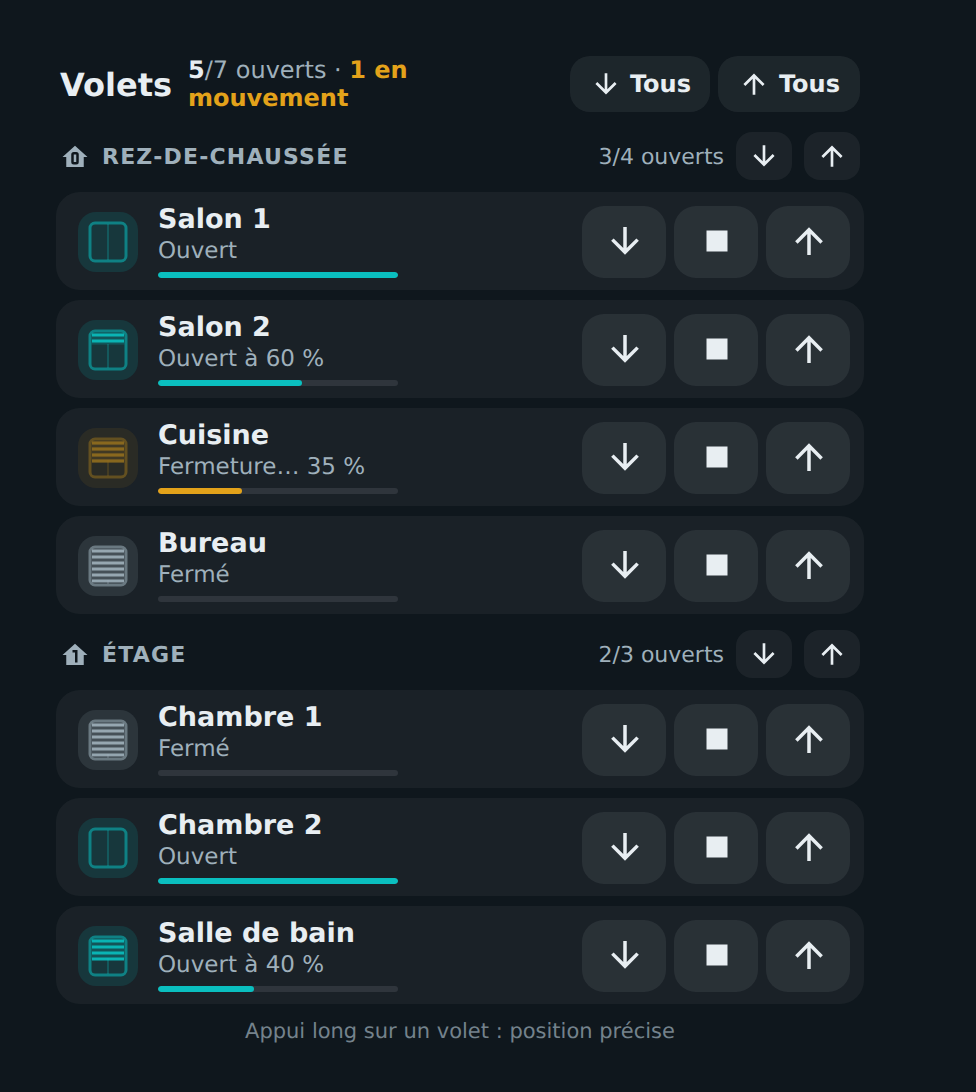
    Tous vos volets sur une seule carte, rangés par étage : un coup d’œil pour savoir ce qui est ouvert, un toucher pour tout commander. Chaque volet a ses boutons ▼ ■ ▲, sa position en clair (« Ouvert à 60 % », « Fermeture… 35 % ») et une petite fenêtre dont les lames descendent avec le volet.

    Les volets rangés par étage dans HOLM Covers Card

    En bref

    • Résumé en un coup d’œil : « 5/7 ouverts · 1 en mouvement », pour la maison et pour chaque étage.
    • Commandes groupées : tout ouvrir ou tout fermer par étage, et pour toute la maison.
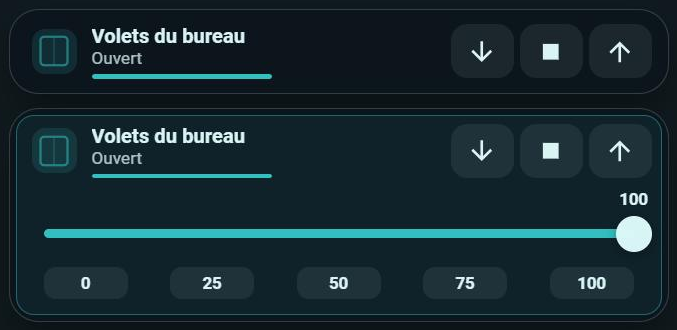
    • Volet seul : une carte d’une seule ligne pour un volet, à poser sur la vue de sa pièce, à côté des lumières.
    • Appui court sur un volet : il s’ouvre, se ferme, ou s’arrête s’il bouge.
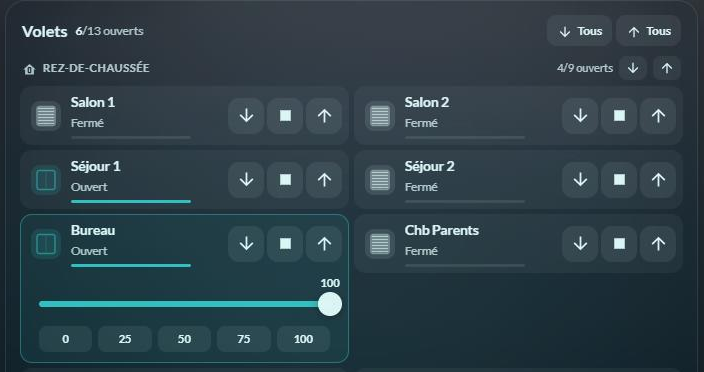
    • Appui long : curseur de position précise et raccourcis 0 / 25 / 50 / 75 / 100, directement dans la tuile du volet.
    • Couleurs parlantes : ambre pendant le mouvement, turquoise quand c’est ouvert, jauge de position sous chaque volet.
    • Zéro YAML : groupes et volets se règlent dans l’éditeur visuel.

    Elle fonctionne avec tous les volets de Home Assistant, et forme un duo naturel avec Volets HOLM pour les volets radio sans retour d’état.

    En images

    Un volet seul, fermé puis avec la position précise
    Un volet seul, et sa position précise à l’appui long
    La position précise dans la tuile du volet
    La position précise reste dans la tuile du volet

    Installation

    1. Dans HACS, menu ⋮ → Dépôts personnalisés.
    2. Ajoutez https://github.com/kaaribou/holm-covers-card, catégorie Tableau de bord.
    3. Recherchez « HOLM Covers Card » → Télécharger, puis rechargez la page.
    4. Ajoutez la carte « HOLM Covers Card » à un tableau de bord et choisissez Groupes de volets ou Volet seul.

    Tous les détails (options, exemples YAML, FAQ) sont dans le README du projet.

    Historique des versions

    Les prochaines versions de ce projet apparaîtront ici.

    💬 Une question ? Ouvrez une issue sur GitHub : c’est là que je réponds et que je suis les demandes.

    Ce projet fait partie de HOLM — Home Orchestration & Living Management. Il est open source (licence MIT). Une idée, un bug ? Ouvrez une issue sur GitHub. Et si la carte vous plaît, vous pouvez m’offrir une bière 🍺

  • HOLM Navbar Card 1.6.2 : apparence claire ou sombre, et roue des couleurs

    HOLM Navbar Card 1.6.2 : apparence claire ou sombre, et roue des couleurs

    MISE À JOUR · v1.6.2

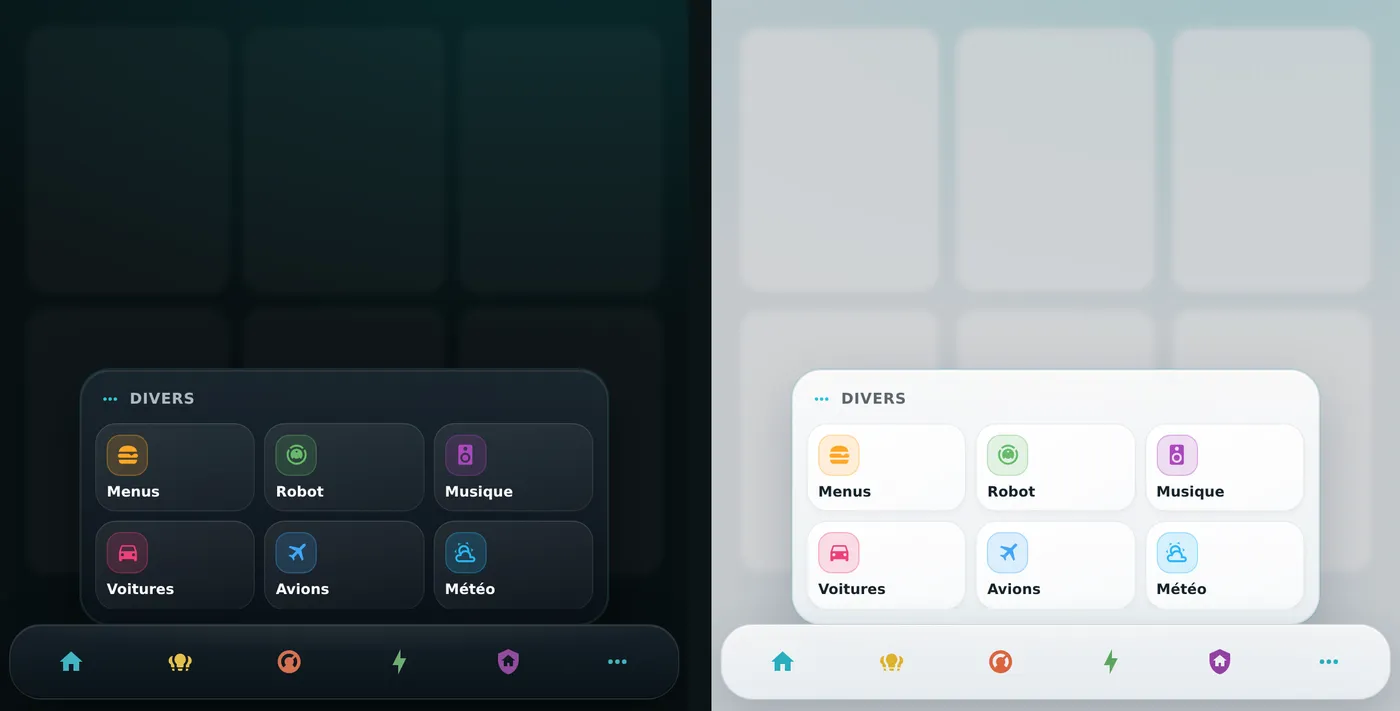
    La barre de navigation passe en clair quand Home Assistant est en mode clair, choisit ses couleurs à la roue, et son éditeur devient plus confortable.

    HOLM Navbar Card 1.6.2 : barre et sous-menu en apparence sombre et claire
    La barre et un sous-menu, en apparence sombre et claire

    🎨 Claire, sombre ou aux couleurs de votre thème

    • Nouvelle option Apparence : automatique, sombre, claire, ou les couleurs de votre thème Home Assistant.
    • En automatique, la barre et ses panneaux de tuiles suivent le mode clair / sombre de Home Assistant.
    • Les couleurs de vos icônes restent les mêmes dans tous les cas.

    🌈 La roue des couleurs

    • Pour la couleur d’une icône, un sélecteur de couleur s’ouvre à côté du champ texte, qui accepte toujours un code #hex ou un nom de couleur.

    🛠️ Un éditeur plus confortable

    • Un onglet ou une tuile déplié ne s’affiche plus par-dessus les lignes suivantes : tout se décale proprement.

    Mettre à jour

    Dans HACS → HOLM Navbar Card → Mettre à jour, puis rechargez la page (Ctrl + F5).

    Toutes les infos : la fiche HOLM Navbar Card · la version sur GitHub.

    💬 Une question ? Ouvrez une issue sur GitHub.

  • HOLM My Menu 1.1.5 : toutes les photos quand un repas compte plusieurs recettes

    HOLM My Menu 1.1.5 : toutes les photos quand un repas compte plusieurs recettes

    MISE À JOUR · v1.1.5

    Un burger et une pizza le même soir ? La vue Semaine affiche maintenant les deux photos, et plus seulement la première.

    La semaine
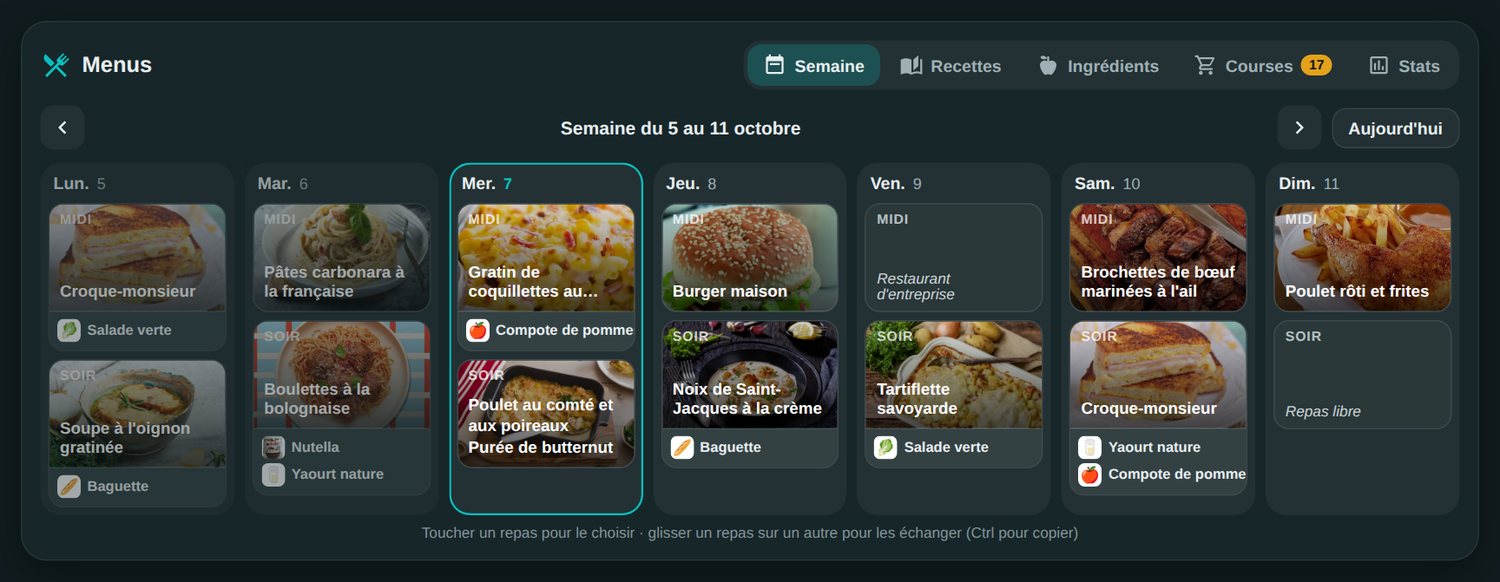
    Rappel : la vue Semaine de HOLM My Menu

    🍽️ Toutes les photos d’un repas

    • Deux recettes avec photo dans le même repas : le fond est partagé en deux, en diagonale.
    • Trois recettes : trois bandes côte à côte. Au-delà, un petit badge « +1 », « +2 »… indique les photos en plus.
    • Dans la vue Semaine comme dans le menu du jour. Avec une seule photo, rien ne change.

    📱 Et une correction pour iPhone et iPad

    • La carte ne garde plus une hauteur figée quand elle se rafraîchit dans un onglet caché.

    Mettre à jour

    Dans HACS → HOLM My Menu → Mettre à jour, puis rechargez la page (Ctrl + F5). Le redémarrage de Home Assistant n’est utile que pour afficher le nouveau numéro de version.

    Toutes les infos : la fiche HOLM My Menu · la version sur GitHub.

    💬 Une question ? Ouvrez une issue sur GitHub.
  • HOLM Floor Card 1.1.0 : badge batterie, thème clair et éditeur corrigé

    HOLM Floor Card 1.1.0 : badge batterie, thème clair et éditeur corrigé

    MISE À JOUR · v1.1.0

    Un badge batterie sur chaque pièce, un thème clair, et un éditeur qui enregistre enfin toutes vos pièces. Merci à developpeurbox et aux utilisateurs qui ont ouvert les demandes sur GitHub.

    HOLM Floor Card 1.1.0 : badge batterie en thème sombre et thème clair
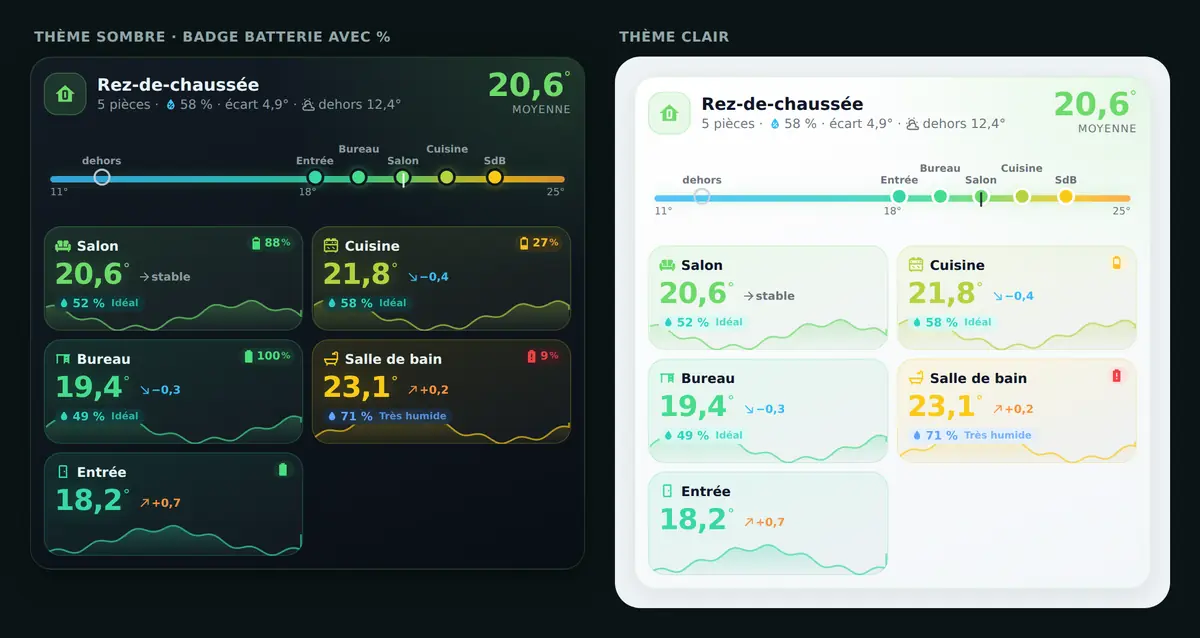
    Nouveau en 1.1.0 : le badge batterie (ici avec le pourcentage) et le thème clair

    🔋 Un badge batterie sur chaque pièce

    • Nouveau champ Batterie de la sonde dans l’éditeur, pour chaque pièce : un capteur en % ou un capteur « batterie faible ».
    • Une icône qui suit le niveau (pleine, 80 %, 50 %…) et une couleur : vert, orange sous le premier seuil, rouge sous le second. Les deux seuils se règlent dans l’éditeur.
    • Le pourcentage peut s’afficher à côté de l’icône. Avec un capteur « batterie faible », la carte va chercher le % sur un autre capteur de batterie du même appareil.
    • Mode « Seulement si faible » : le badge n’apparaît que quand il faut changer la pile.

    🎨 Un thème clair

    • Nouvelle option Apparence : automatique (suit le mode clair / sombre de Home Assistant), sombre, clair, ou les couleurs de votre thème Home Assistant.

    🛠️ Correction de l’éditeur

    • Les pièces ajoutées et les capteurs choisis dans l’éditeur visuel n’étaient pas toujours enregistrés, surtout dans l’application mobile. C’est corrigé, et les panneaux des pièces restent ouverts pendant la saisie.

    Mettre à jour

    Dans HACS → HOLM Floor Card → Mettre à jour, puis rechargez la page (Ctrl + F5). Pas besoin de redémarrer Home Assistant.

    Toutes les infos : la fiche HOLM Floor Card · la version sur GitHub.

    💬 Une question ? Ouvrez une issue sur GitHub.